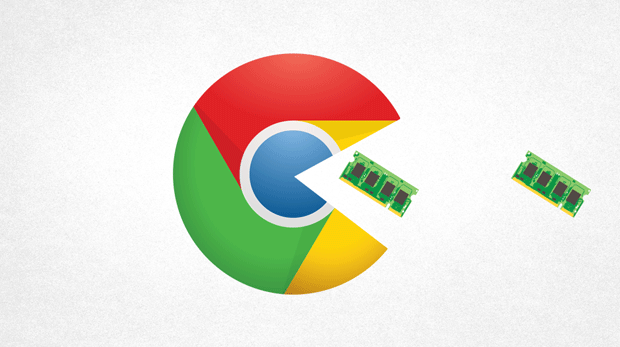
Chrome浏览器性能消耗优化操作方法及案例
时间:2025-10-29
来源:晨物间官网

1. 禁用扩展和插件
- 步骤: 打开Chrome浏览器,点击菜单按钮(三个垂直点),选择“更多工具”,然后选择“扩展”。在弹出的扩展列表中,取消勾选所有扩展。
- 原因: 过多的扩展可能会占用大量内存和CPU资源,影响浏览器性能。
2. 清理缓存和Cookies
- 步骤: 打开设置 > 隐私与安全 > 网站数据 > 清除浏览数据。
- 原因: 大量的缓存和Cookies会占用存储空间,并可能影响加载速度。
3. 使用轻量级或无痕模式
- 步骤: 点击菜单按钮,选择“新建无痕窗口”或“新建无痕标签页”。
- 原因: 无痕模式可以最小化浏览器对系统资源的占用,提高启动速度。
4. 更新到最新版本
- 原因: 新版本的Chrome通常包含性能优化和bug修复,有助于提升整体性能。
5. 关闭不必要的动画和视觉效果
- 步骤: 在设置 > 高级选项 > 性能 > 动画和渲染中,关闭不必要的动画效果。
- 原因: 过度的动画和视觉效果会降低页面加载速度,影响用户体验。
6. 使用高性能硬件
- 原因: 硬件性能直接影响浏览器的性能表现。
案例分析
假设你是一名网页设计师,需要为一个大型电商网站进行性能优化。以下是具体的优化步骤:
1. 禁用扩展和插件
- 通过上述方法,禁用了所有扩展,减少了内存和CPU的占用。
2. 清理缓存和Cookies
- 清除了缓存和Cookies,释放了大量存储空间。
3. 使用轻量级或无痕模式
- 创建了一个新的无痕窗口,提高了启动速度。
4. 更新到最新版本
- 确保浏览器是最新版本,以获得最新的性能优化。
5. 关闭不必要的动画和视觉效果
- 关闭了不必要的动画效果,提高了页面加载速度。
6. 使用高性能硬件
- 使用了高性能的硬件,以提高浏览器的性能表现。
通过这些优化操作,该电商网站的加载速度得到了显著提升,用户访问体验也得到了改善。