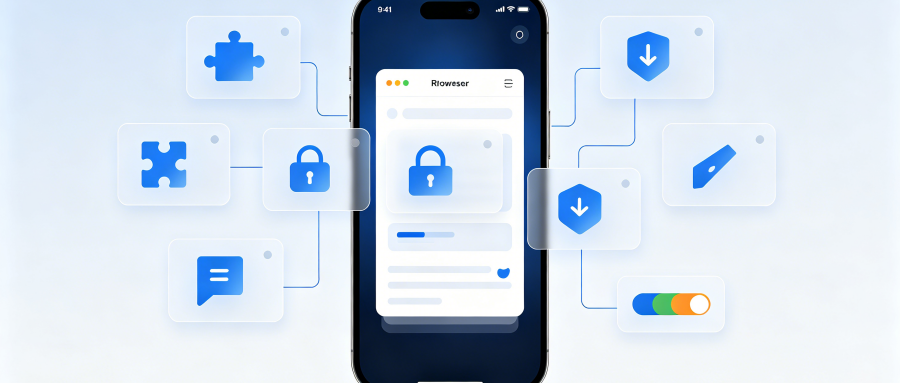
Google浏览器下载安装后插件管理深度使用方法
时间:2026-07-02
来源:晨物间官网

1. 打开Google浏览器,点击菜单栏中的“更多工具”选项。
2. 在弹出的菜单中,选择“扩展程序”。
3. 在扩展程序页面中,点击右上角的“添加至Chrome”按钮。
4. 在弹出的窗口中,选择要安装的插件,然后点击“添加”按钮。
5. 安装完成后,点击“确定”按钮。
6. 回到扩展程序页面,点击“管理扩展程序”按钮。
7. 在扩展程序页面中,可以查看已安装的插件列表,并点击每个插件旁边的开关按钮来启用或禁用它们。
8. 在插件页面中,还可以设置插件的权限,例如允许访问剪贴板、允许访问文件系统等。
9. 若要删除插件,只需在插件列表中选中它,然后点击页面右上角的垃圾桶图标即可。
10. 若要更新插件,只需在插件列表中选中它,然后点击页面右上角的齿轮图标即可。