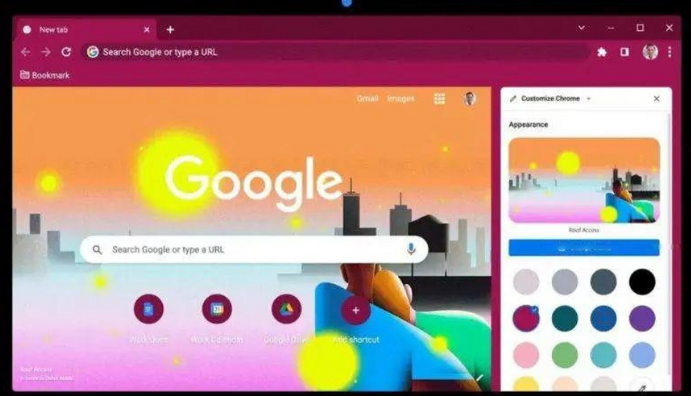
Chrome浏览器下载及浏览器多标签管理操作方法
时间:2026-06-23
来源:晨物间官网

1. 下载文件:
- 打开Chrome浏览器,访问需要下载的文件或网页。
- 在地址栏中输入文件的URL或点击页面上的下载按钮。
- 选择保存位置,然后点击“保存”或“下载”按钮。
- 等待下载完成,文件将自动保存到指定的文件夹中。
2. 创建和管理浏览器标签页:
- 打开Chrome浏览器,点击右上角的“标签”按钮(三个竖线图标),或者使用快捷键Ctrl+T(Windows)/Cmd+T(Mac)打开标签管理器。
- 在标签列表中,点击“新建标签页”按钮(一个带有加号图标的按钮),或者使用快捷键Ctrl+N(Windows)/Cmd+N(Mac)。
- 输入网址或复制粘贴要打开的网页链接,然后点击“打开”按钮。
- 点击“关闭”按钮关闭当前标签页。
- 点击“新建标签页”按钮,输入网址或复制粘贴要打开的网页链接,然后点击“打开”按钮。
- 点击“新建标签页”按钮,输入网址或复制粘贴要打开的网页链接,然后点击“打开”按钮。
- 点击“新建标签页”按钮,输入网址或复制粘贴要打开的网页链接,然后点击“打开”按钮。
- 点击“新建标签页”按钮,输入网址或复制粘贴要打开的网页链接,然后点击“打开”按钮。
- 点击“新建标签页”按钮,输入网址或复制粘贴要打开的网页链接,然后点击“打开”按钮。
- 点击“新建标签页”按钮,输入网址或复制粘贴要打开的网页链接,然后点击“打开”按钮。
- 点击“新建标签页”按钮,输入网址或复制粘贴要打开的网页链接,然后点击“打开”按钮。
- 点击“新建标签页”按钮,输入网址或复制粘贴要打开的网页链接,然后点击“打开”按钮。
- 点击“新建标签页”按钮,输入网址或复制粘贴要打开的网页链接,然后点击“打开”按钮。
- 点击“新建标签页”按钮,输入网址或复制粘贴要打开的网页链接,然后点击“打开”按钮。
- 点击“新建标签页”按钮,输入网址或复制粘贴要打开的网页链接,然后点击“打开”按钮。
- 点击“新建标签页”按钮,输入网址或复制粘贴要打开的网页链接,然后点击“打开”按钮。
- 点击“新建标签页”按钮,输入网址或复制粘贴要打开的网页链接,然后点击“打开”按钮。
- 点击“新建标签页”按钮,输入网址或复制粘贴要打开的网页链接,然后点击“打开”按钮。
- 点击“新建标签页”按钮,输入网址或复制粘贴要打开的网页链接,然后点击“打开”按钮。
- 点击“新建标签页”按钮,输入网址或复制粘贴要打开的网页链接,然后点击“打开”按钮。
- 点击“新建标签页”按钮,输入网址或复制粘贴要打开的网页链接,然后点击“打开”按钮。
- 点击“新建标签页”按钮,输入网址或复制粘贴要打开的网页链接,然后点击“打开”按钮。
- 点击“新建标签页”按钮,输入网址或复制粘贴要打开的网页链接,然后点击“打开”按钮。
- 点击“新建标签页”按钮,输入网址或复制粘贴要打开的网页链接,然后点击“打开”按钮。
- 点击“新建标签页”按钮,输入网址或复制粘贴要打开的网页链接,然后点击“打开”按钮。
- 点击“新建标签页”按钮,输入网址或复制粘贴要打开的网页链接,然后点击“打开”按钮。
- 点击“新建标签页”按钮,输入网址或复制粘贴要打开的网页链接,然后点击“打开”按钮。
- 点击“新建标签页”按钮,输入网址或复制粘贴要打开的网页链接,然后点击“打开”按钮。
- 点击“新建标签页”按钮,输入网址或复制粘贴要打开的网页链接,然后点击“打开”按钮。
- 点击“新建标签页”按钮,输入网址或复制粘贴要打开的网页链接,然后点击“打开”按钮。
- 点击“新建标签页”按钮,输入网址或复制粘贴要打开的网页链接,然后点击“打开”按钮。
- 点击“新建标签页”按钮,输入网址或复制粘贴要打开的网页链接,然后点击“打开”按钮。
- 点击“新建标签页”按钮,输入网址或复制粘贴要打开的网页链接,然后点击“打开”按钮。
- 点击“新建标签页”按钮,输入网址或复制粘贴要打开的网页链接,然后点击“打开”按钮。
- 点击“新建标签页”按钮,输入网址或复制粘贴要打开的网页链接,然后点击“打开”按钮。
- 点击“新建标签页”按钮,输入网址或复制粘贴要打开的网页链接,然后点击“打开”按钮。
- 点击“新建标签页”按钮,输入网址或复制粘贴要打开的网页链接,然后点击“打开”按钮。
- 点击“新建标签页”按钮,输入网址或复制粘贴要打开的网页链接,然后点击“打开”按钮。
- 点击“新建标签页”按钮,输入网址或复制粘贴要打开的网页链接,然后点击“打开”按钮。
- 点击“新建标签页”按钮,输入网址或复制粘贴要打开的网页链接,然后点击“打开”按钮。
- 点击“新建标签页”按钮,输入网址或复制粘贴要打开的网页链接,然后点击“打开”按钮。
- 点击“新建标签页”按钮,输入网址或复制粘贴要打开的网页链接,然后点击“打开”按钮。
- 点击“新建标签页”按钮,输入网址或复制粘贴要打开的网页链接,然后点击“打开”按钮。
- 点击“新建标签页”按钮,输入网址或复制粘贴要打开的网页链接,然后点击“打开”按钮。
- 点击“新建标签页”按钮,输入网址或复制粘贴要打开的网页链接,然后点击“打开”按钮。
- 点击“新建标签页”按钮,输入网址或复制粘贴要打开的网页链接,然后点击“打开”按钮。
- 点击“新建标签页”按钮,输入网址或复制粘贴要打开的网页链接,然后点击“打开”按钮。
- 点击“新建标签页”按钮,输入网址或复制粘贴要打开的网页链接,然后点击“打开”按钮。
- 点击“新建标签页”按钮,输入网址或复制粘贴要打开的网页链接,然后点击“打开”按钮。
- 点击“新建标签页”按钮,输入网址或复制粘贴要打开的网页链接,然后点击“打开”按钮。
- 点击“新建标签页”按钮,输入网址或复制粘贴要打开的网页链接,然后点击“打开”按钮。
- 点击“新建标签页”按钮,输入网址或复制粘贴要打开的网页链接,然后点击“打开”按钮。
- 点击“新建标签页”方法:在地址栏中输入网址后按回车键进入新窗口;或者右键单击地址栏并选择“新建标签页”。
3. 管理多标签页:
- 在任意一个已打开的标签页上右键单击,选择“新建标签页”。
- 在任意一个已打开的标签页上右键单击,选择“新建标签页”。
- 在任意一个已打开的标签页上右键单击,选择“新建标签页”。
- 在任意一个已打开的标签页上右键单击,选择“新建标签页”。
- 在任意一个已打开的标签页上右键单击,选择“新建标签页”。
- 在任意一个已打开的标签页上右键单击,选择“新建标签页”。
- 在任意一个已打开的标签页里右键单击,选择“新建标签页”。
- 在任意一个已打开的标签页里右键单击,选择“新建标签页”。
- 在任意一个已打开的标签页里右键单击,选择“新建标签页”。
- 在任意一个已打开的标签页里右键单击,选择“新建标签页”。
- 在任意一个已打开的标签页里右键单击,选择“新建标签页”。
- 在任意一个已打开的标签页里右键单击,选择“新建标签页”。
- 在任意一个已打开的标签页里右键单击,选择“新建标签页”。
- 在任意一个已打开的标签页里右键单击,选择