Google浏览器书签管理同步操作全流程教程
时间:2026-04-29
来源:晨物间官网
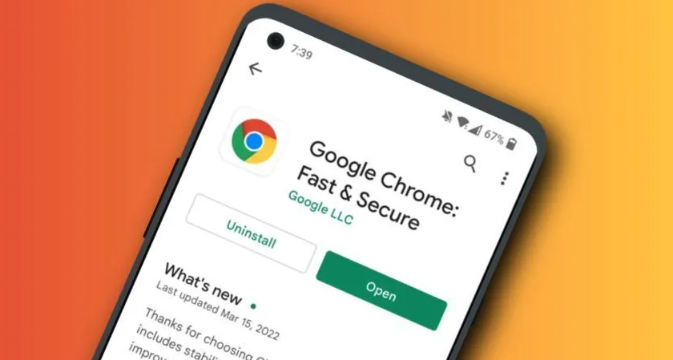
1. 安装Google Chrome浏览器
2. 安装Google账户(如果还没有的话)
3. 在计算机上创建一个新的Google账户
4. 将Google账户添加到你的计算机上
5. 在计算机上安装Google Chrome浏览器的同步插件,如Google Sync或Google Keep
二、添加书签
1. 打开Google Chrome浏览器
2. 点击右上角的“+”按钮,选择“书签”
3. 输入你想要添加的书签网址,点击“添加”
4. 确认添加成功
三、同步书签
1. 打开Google Sync或Google Keep应用
2. 登录你的Google账户
3. 在应用中选择“书签”选项卡
4. 点击“同步书签”按钮,开始同步操作
5. 等待同步完成,书签就会自动同步到你的计算机上
四、删除书签
1. 打开Google Sync或Google Keep应用
2. 在应用中选择“书签”选项卡
3. 找到你想要删除的书签,点击“删除”按钮
4. 确认删除成功
五、同步书签到其他设备
1. 打开Google Sync或Google Keep应用
2. 在应用中选择“书签”选项卡
3. 点击“同步书签”按钮,选择你想要同步到的其他设备
4. 等待同步完成,书签就会自动同步到其他设备上
六、同步书签到云端
1. 打开Google Sync或Google Keep应用
2. 在应用中选择“书签”选项卡
3. 点击“同步书签”按钮,选择你想要同步到的云端服务,如Google Drive或Dropbox
4. 等待同步完成,书签就会自动同步到云端存储空间中
七、同步书签到本地文件
1. 打开Google Sync或Google Keep应用
2. 在应用中选择“书签”选项卡
3. 点击“同步书签”按钮,选择你想要同步到的本地文件,如桌面图标或文件夹
4. 等待同步完成,书签就会自动同步到指定的本地文件中
八、同步书签到剪贴板
1. 打开Google Sync或Google Keep应用
2. 在应用中选择“书签”选项卡
3. 点击“同步书签”按钮,选择你想要同步到的剪贴板
4. 等待同步完成,书签就会自动同步到剪贴板中
九、同步书签到剪贴板
1. 打开Google Sync或Google Keep应用
2. 在应用中选择“书签”选项卡
3. 点击“同步书签”按钮,选择你想要同步到的剪贴板,如Windows剪贴板或Mac系统剪贴板
4. 等待同步完成,书签就会自动同步到指定的剪贴板中
十、注意事项
1. 确保你的计算机和网络环境稳定,以保证书签的同步效果
2. 定期清理书签,避免占用过多硬盘空间
3. 注意保护个人隐私,不要将敏感信息保存在书签中
4. 如果遇到同步问题,可以尝试重启Google Sync或Google Keep应用,或者检查网络连接是否正常